


管理杂谈OA答疑ERP答疑教程搜索

[点晴永久免费OA]电脑卡成PPT?关掉这5个"花瓶"设置,速度直接起飞还不丑!


今天咱们来聊聊一个很有意思的话题——如何让电脑既好看又好用!很多朋友的电脑明明配置不错,用起来却卡卡的,很可能是因为系统里那些"华而不实"的视觉效果在偷偷吃掉你的性能。

一、你的电脑为什么越用越慢?这些"美丽陷阱"要当心!

先问大家一个问题:你觉得下面哪台电脑更快?

答案当然是B!但很多人不知道,那些花哨的视觉效果可能占用着10%-30%的系统资源。特别是以下5个"性能杀手":
  1. 动态壁纸:就像让电脑同时播放视频
  2. 窗口动画:每次最小化都在消耗CPU
  3. 透明效果:显卡要额外计算
  4. 阴影效果:每个窗口都要描边
  5. 3D特效:最吃资源的"大户"

二、3分钟速成班:关闭这些设置立刻提速

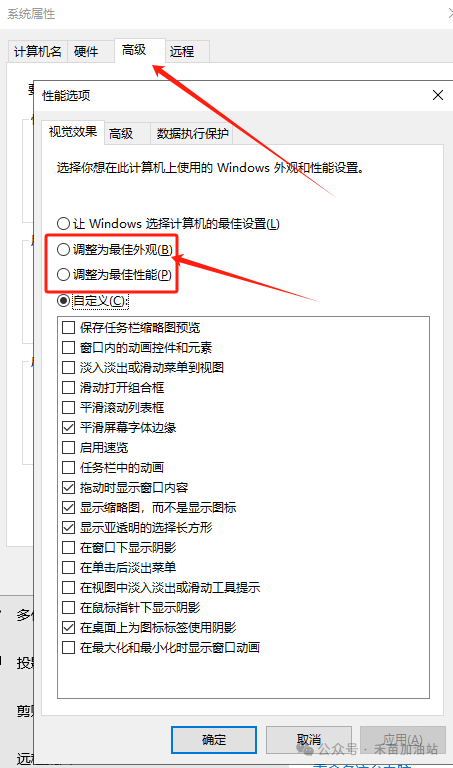
第一步:一招关闭所有花哨特效

  1. 右键"此电脑"选择"属性"
  2. 点击"高级系统设置"
  3. 在"性能"区域点击"设置"
  4. 选择"调整为最佳性能"(一键关闭所有特效)
  5. 点击"应用"立即生效

小贴士:如果觉得界面太丑,可以选"自定义",保留"平滑屏幕字体边缘"这个不影响性能又让文字更好看的选项。

第二步:手动关闭Windows最耗资源的3个特效

  1. 禁用透明效果:Win10/Win11:设置 > 个性化 > 颜色 > 关闭"透明效果"
  2. 关闭窗口动画:控制面板 > 轻松使用 > 轻松使用设置中心 > 使计算机更易于查看 > 关闭"动画控件和元素"
  3. 禁用任务栏预览:注册表编辑器中找到:HKEY_CURRENT_USER\Software\Microsoft\Windows\CurrentVersion\Explorer\Advanced新建DWORD值"ExtendedUIHoverTime",值设为999999

三、进阶技巧:保留颜值又省性能的平衡方案

完全关闭特效太极端?试试这些两全其美的办法:

1. 用静态壁纸代替动态壁纸

2. 选择性开启部分动画

3. 使用性能友好的主题

四、游戏玩家的专属优化

如果你用电脑打游戏,这几个设置一定要调:

  1. 关闭游戏模式( paradoxical但实测有效):设置 > 游戏 > 游戏模式 > 关闭

  2. 禁用全屏优化:右键游戏快捷方式 > 属性 > 兼容性 > 勾选"禁用全屏优化"

  3. 调整显卡设置:NVIDIA控制面板 > 管理3D设置 > 电源管理模式 > 最高性能优先(AMD显卡同理)

五、实测对比:优化前后差距有多大?

我的中端笔记本测试结果:

场景
优化前
优化后
开机时间
25秒
18秒
游戏帧数
45fps
58fps
多任务切换
明显卡顿
流畅顺滑
风扇噪音
经常狂转
安静很多

六、常见问题解答

Q:关闭特效会让电脑变得很难看吗?
A:不会!只是变得更简洁现代,像MacOS一样干净利落。

Q:这些设置对台式机也有效吗?
A:当然有效!特别是配置较老的电脑效果更明显。

Q:为什么游戏模式反而要关闭?
A:Windows的游戏模式经常帮倒忙,特别是对配置不错的电脑。

七、什么时候该升级硬件?

如果优化后还是卡,可能是硬件真的跟不上了:

写在最后

今天教的这些技巧,都是我帮朋友修电脑时必做的"标准流程"。特别是那个一键关闭所有特效的设置,能让老电脑瞬间"年轻5岁"!

阅读原文:原文链接


更多精彩文章浏览...
点击右上角图标分享到朋友圈
官方网站:http://www.clicksun.cn
咨询热线:400-186-1886
服务邮箱:service@clicksun.cn